
uFeed の仕組み
残したいトピックを選び、語句をブロックリストに追加するか、両方を使います。この無料のブラウザー拡張機能は、一致する投稿をやさしくぼかします。投稿が削除されることはありません。
- 1
残すもの、ブロックするものを選ぶ
uFeed のポップアップを開き、フィルター方法を選びます。トピックで絞る場合は、1 行に 1 つ、2〜5 語の短いフレーズで書きます。「テック」ではなく「ソフトウェア開発」のように、投稿で使われる言葉を選びましょう。文章ではなく短い語句にし、カンマは任意です。キーワードブロックリストだけを使い、指定した語句を含む投稿をぼかすこともできます。
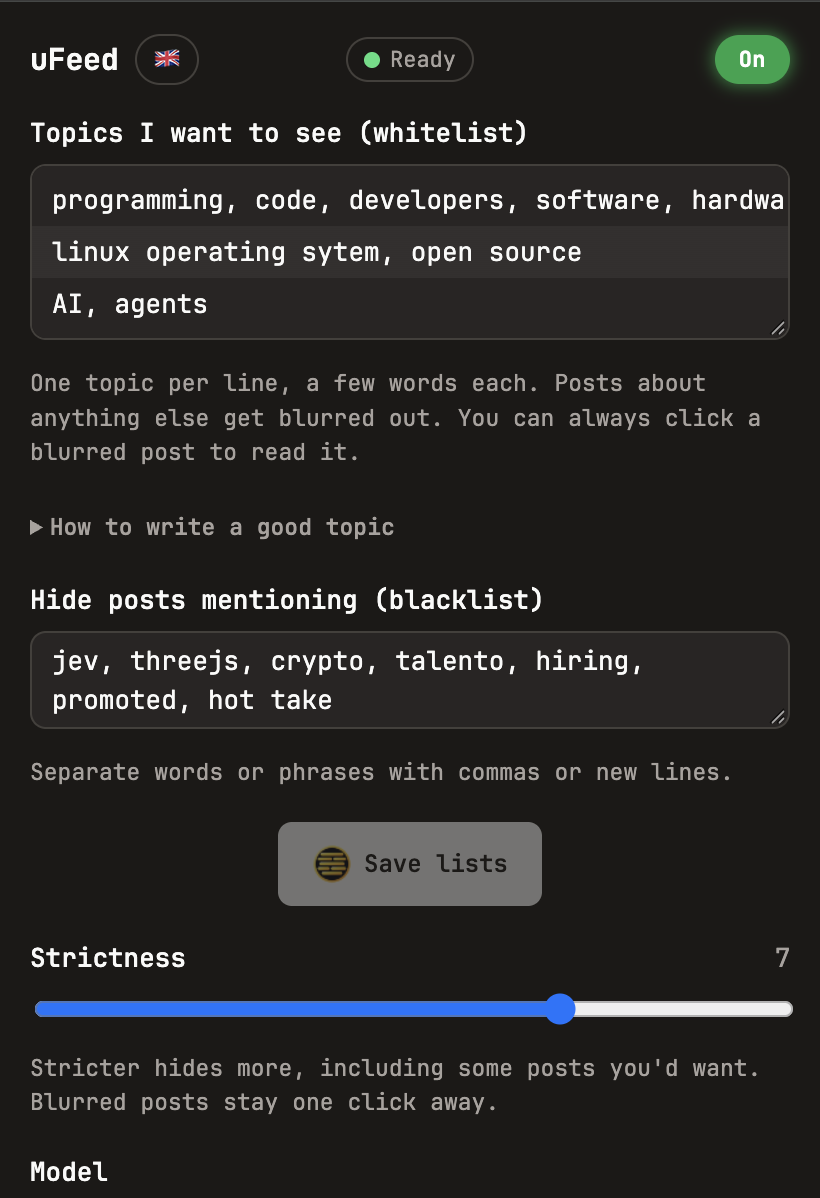
- 2
いつも通りスクロール
X、LinkedIn、Reddit で、uFeed は各投稿をトピックまたはブロックリストと照合します。トピックの判定はブラウザー内で行い、ブロックリストは指定した語句と投稿を直接照合します。
- 3
見たいものを調整
トピックを使うと、一致しない投稿がやさしくぼかされます。ブロックリストはトピックに合う投稿でも、一致する語句があればぼかします。ブロックリストだけの場合、一致しない投稿は表示されたままです。ぼかされた投稿をタップするか、フォーカスして Enter キーを押すと、いつでも表示できます。
- 4
自分好みに調整
フィルターの強さを調整し、判定が微妙な投稿を確認しましょう。投稿を評価すると、見たいものを uFeed が学習します。評価は端末内に保存されます。
🔒 シンプルでプライベート
登録やアカウント、uFeed サーバーは不要です。モデルは一度だけダウンロードされ、ブラウザーに保存されます。トピックや閲覧した投稿が送信されることはありません。uFeed は無料のオープンソースなので、プロジェクトを確認できます。
🌍 合う言語を選ぶ
標準モデルは英語に対応しています。フィードにほかの言語が含まれる場合、ポップアップから任意の多言語モデルを選択できます。初回のダウンロード容量は大きくなりますが、トピックや設定はそのままです。
便利なガイド、完璧な判定ではありません
uFeed が認識するのは話題であり、質ではありません。見たかった投稿をぼかしたり、避けたかった投稿を表示したりすることがあります。ワンクリックでフィード全体に戻れます。uFeed が動作しない場合も、投稿は表示されたままです。